モデリング
Blenderのベベル幅が揃わない・変わらないときの直し方
オブジェクトを引き伸ばした後、ベベルの幅が縦と横で違うなら、スケールの適用で揃うことがあります。一方、薄いモデルで「量」を増やしても幅が変わらない場合は、「重複の回避」による制限を調べます。
どちらもベベルモディファイアーで起こる症状ですが、直す場所は異なります。
方向によって幅が違うとき:スケールを適用する
オブジェクトモードで一方向に引き伸ばすと、ベベルもその方向に伸びることがあります。まず、対象を選んで N キーを押し、「アイテム」→「トランスフォーム」のスケールを見てください。軸ごとの値が違い、伸ばした方向だけベベルが広いなら、スケールが影響している可能性があります。
スケールを適用するには、次の操作を行います。
- 変更前に戻せるよう、オブジェクトを複製するか、ファイルを別名で保存します。
- オブジェクトモードで対象を選び、Ctrl + A →「スケール」を選びます。メニューでは「オブジェクト」→「適用」→「スケール」です。
スケール欄へ手で1を入力しないでください。 それでは拡大・縮小する前の大きさに戻ってしまいます。「適用」は、拡大・縮小した状態をメッシュに反映する操作です。
スケールの適用は、ほかのモディファイアーの仕上がりにも影響します。親子関係やアニメーションがあるモデル、複数のモディファイアーを使っているモデルでは、複製したもので影響を確かめてから進めてください。
適用後はスケールが1 / 1 / 1になり、ベベルの幅が揃ったか見比べます。下の立方体はX方向に2倍にしてあり、適用前はその方向だけ面取り幅が0.40でした。適用すると、X・Yとも0.20に揃います。
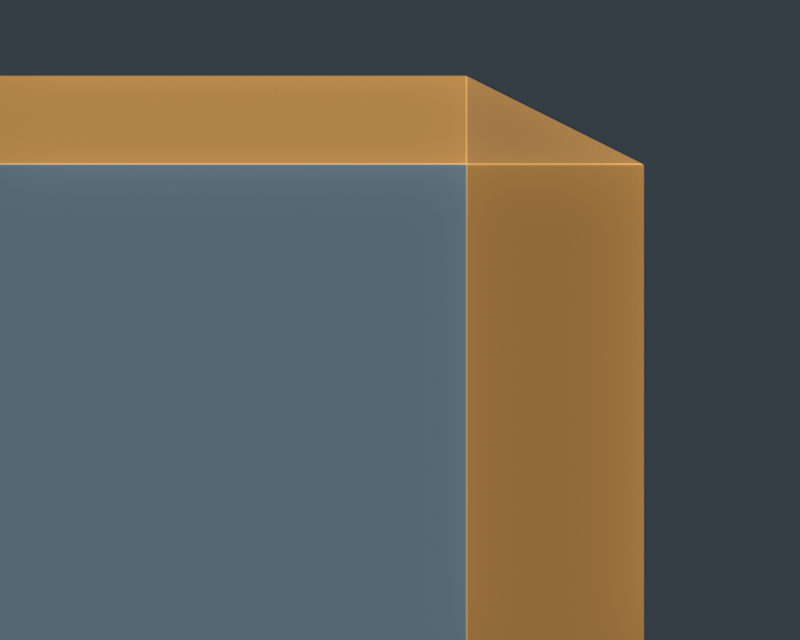
幅 X 0.40 / Y 0.20
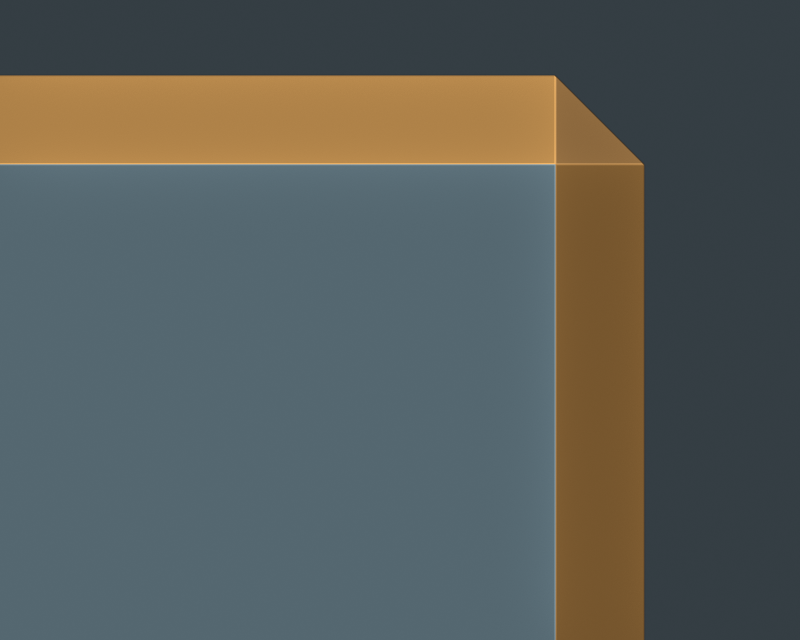
幅 X 0.20 / Y 0.20
オレンジが面取り部分です。ベベルの「量」はどちらも0.20。同じ角を同じ倍率で上から見ています。数値はBlender単位で、mmなどの実寸ではありません。
スケールの表示場所(画面を見る)
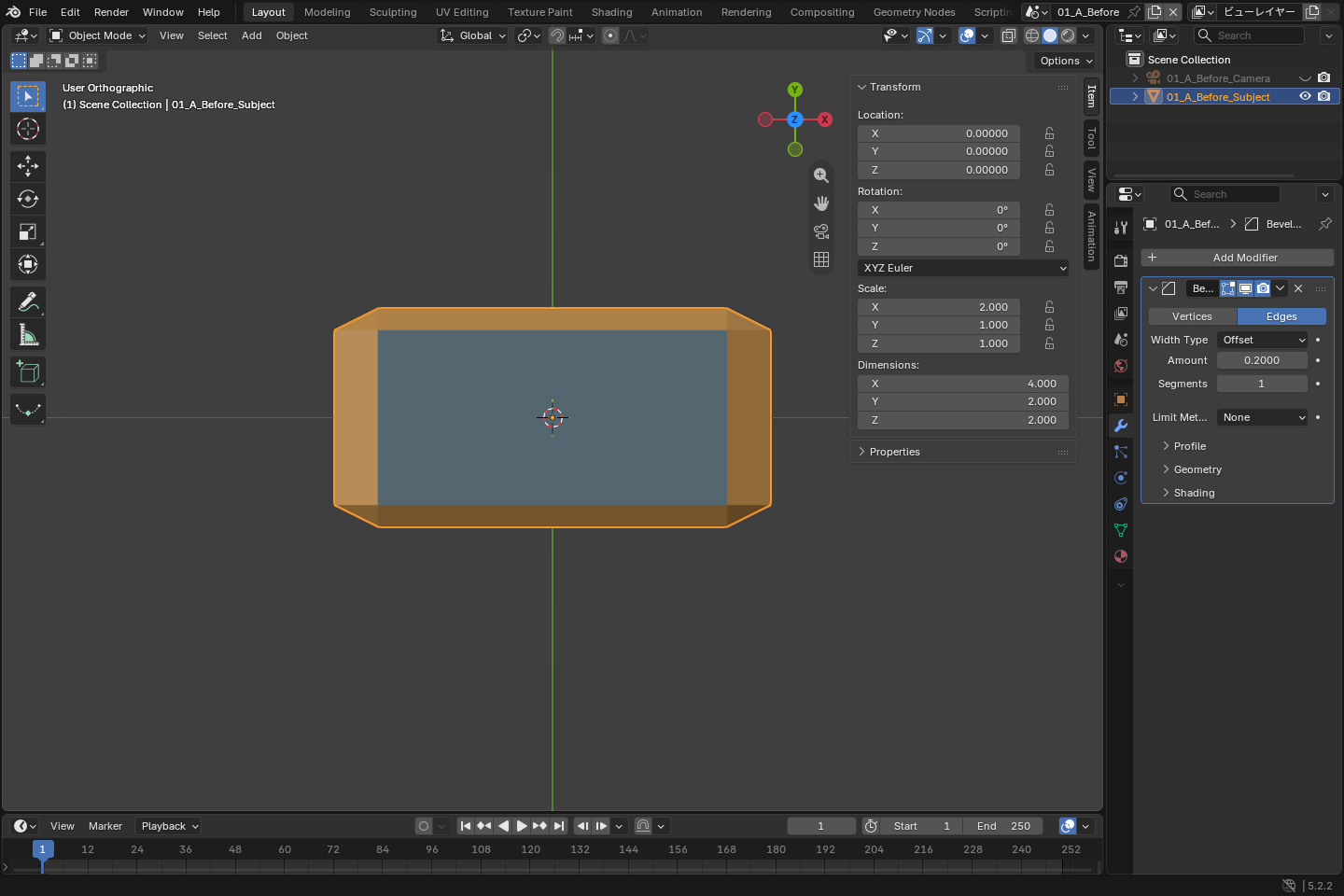
英語表示では「Item → Transform → Scale」です。適用のメニューは「Object → Apply → Scale」。画像を開くと拡大できます。
上の立方体では、「重複の回避」をOFFにしても幅の違いは直りません。スケールを適用しても改善しない場合は、次のように幅が制限されている可能性もあります。
量を増やしても幅が変わらないとき
ベベルには、面取り同士が重ならないように幅を抑える「重複の回避」があります。これがONだと、モデルの薄い部分や狭い箇所によって、入力した量より小さい幅で止まることがあります。
ベベルモディファイアーの「ジオメトリ」を開き、「重複の回避」がONになっていたら、ONのまま「量」を少し下げてみてください。 小さい値なら幅が変わる場合、重なりを避けるために幅が制限されている可能性があります。
「重複の回避」をOFFにするだけでは、面が重なることがあります。 値どおりに広がっても、それだけで形が正しくなったとは判断できません。
「重複の回避」の表示場所(画面を見る)
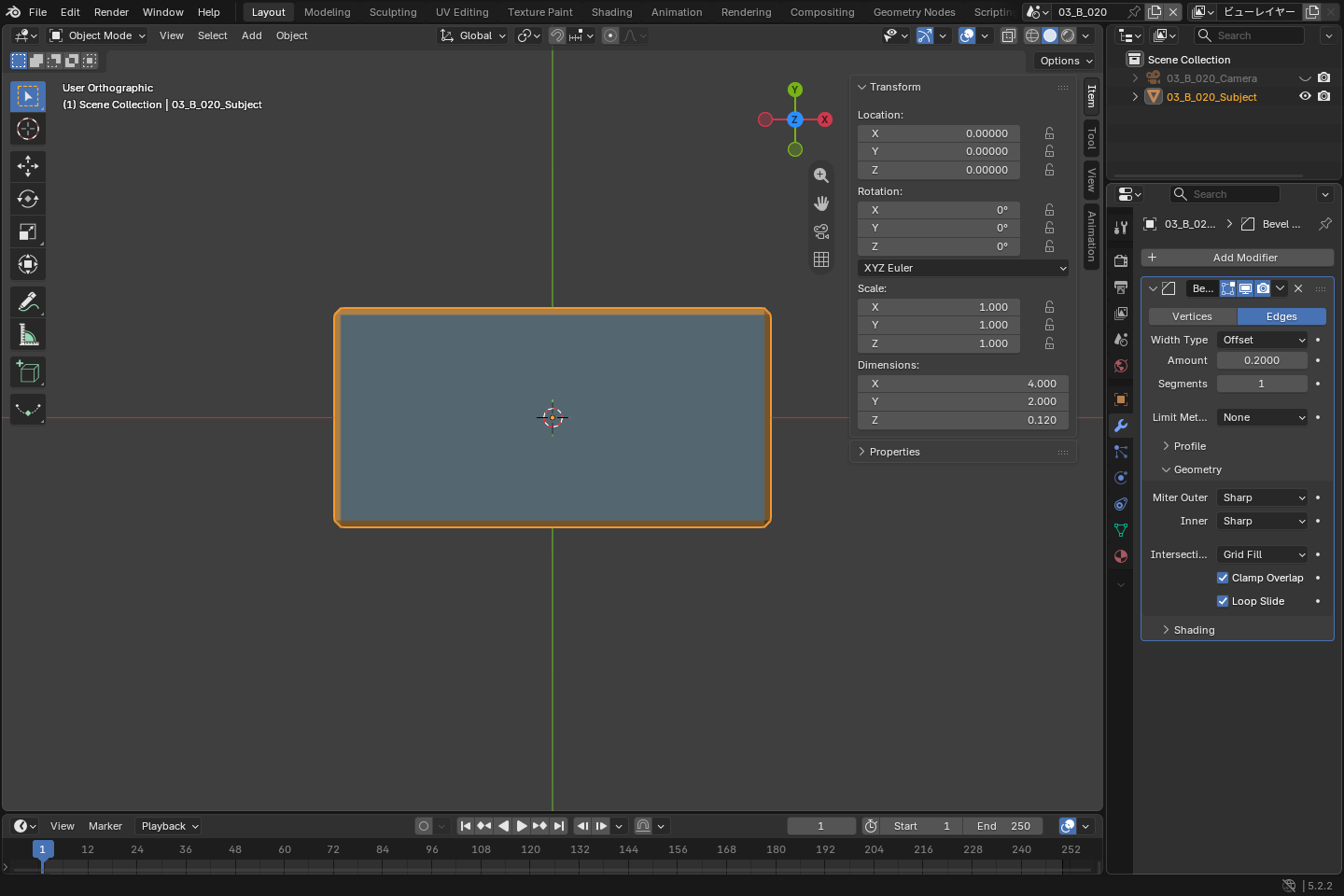
英語表示では「Geometry → Clamp Overlap」です。右のサイドバーにあるDimensions Zが、このモデルの厚さです。
厚さ0.12の直方体で比べると、量を0.20から0.40に増やしても、面取り幅は約0.06のままです。
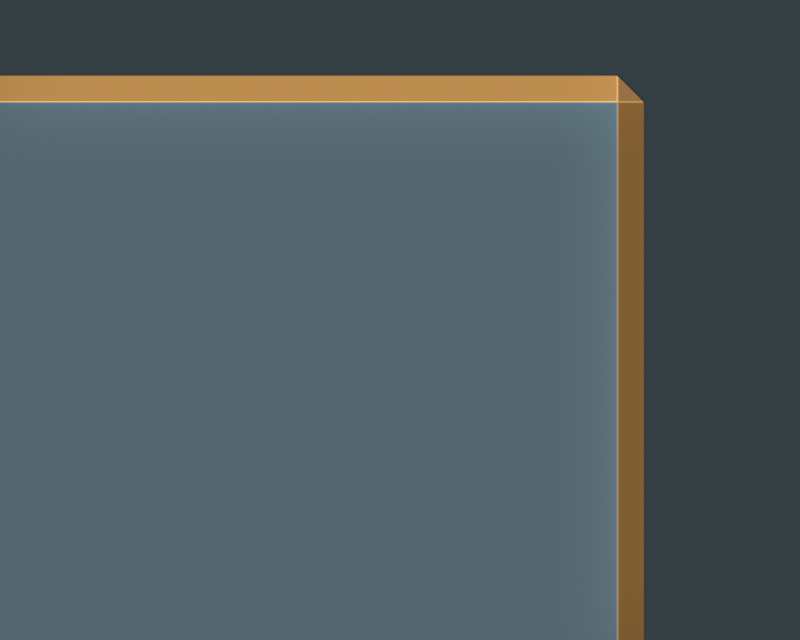
面取り幅:約0.06
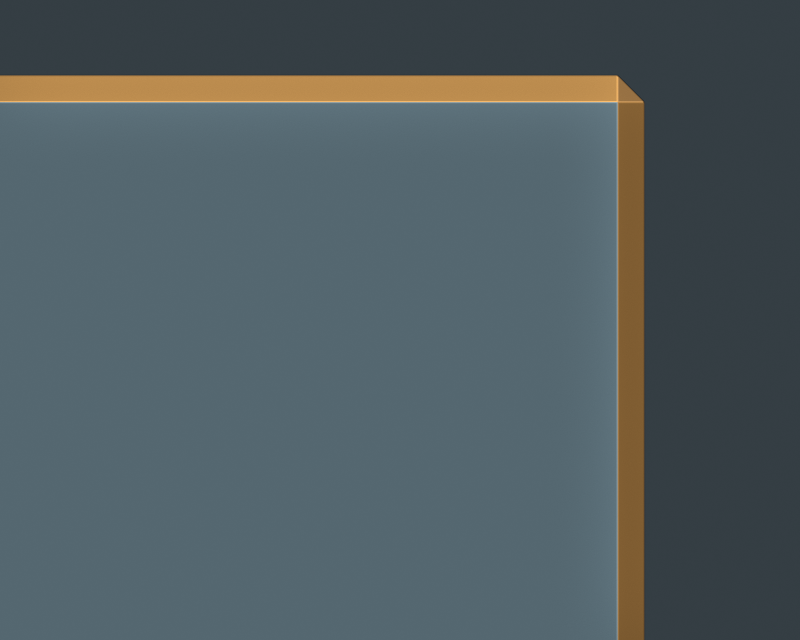
面取り幅:約0.06
厚さ0.12、Scale 1 / 1 / 1。「重複の回避」はどちらもONです。
上下の辺から面取りするため、厚さの半分にあたる約0.06で面取り同士がぶつかります。そこで量を0.04まで下げると、幅も約0.04に変わります。
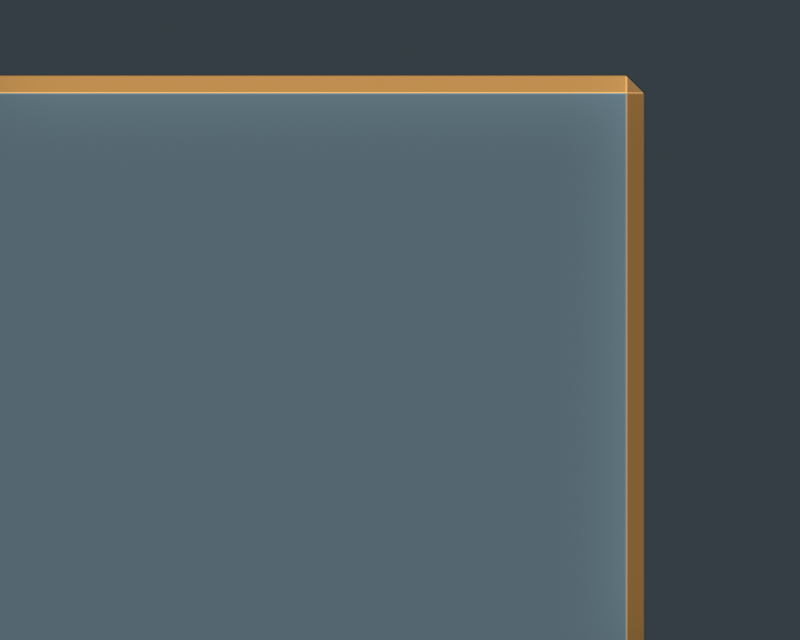
この変更は、今の形に収まる量に調整するものです。幅をもっと広げたい場合は、モデルを厚くできないか、面取りする辺を絞れないかを検討します。約0.06という上限は、この直方体での値です。どんなモデルでも「厚さ÷2」で求められるわけではありません。
この直方体は最初からScale 1 / 1 / 1なので、スケールを再適用しても変わりません。幅が不均一な場合とは原因が違います。
記事のBlenderファイル
変更前後の状態をシーンごとに保存しています。手元で操作する場合は、次のファイルを使えます。追加のアドオンやスクリプトは不要です。
「ファイル → 開く」で開き、画面上部のシーン名(最初は 01_A_Before)で切り替えます。上から見るには Numpad 7、テンキーがなければ「ビュー → 視点 → 上」(View → Viewpoint → Top)を使います。
シーン一覧と練習用モデルの答え
| シーン名 | 内容 |
|---|---|
00_Control | 比較の基準。Scale 1 / 1 / 1、厚さ2、量0.20 |
01_A_Before / 02_A_After | スケール適用前 / 適用後 |
03_B_020 / 04_B_040 | 同じ薄い形。量0.20 / 0.40 |
05_B_Fit | 量を0.04に下げた状態 |
06_Practice_A / 07_Practice_B | 数値を変えた練習用 |
06_Practice_A はYのスケールが1.5です。スケールを適用すると、上面のX・Y方向の幅がどちらも約0.15に揃います。
07_Practice_B は厚さ0.20、量0.30の状態で、幅は約0.10までしか広がりません。「量」を0.05に下げると、幅も約0.05に変わります。
ここまでで直らない場合
スケールと幅の制限が同時に影響する場合もあります。スケールの値だけで原因を決めず、幅が変わる方向と、モデルの薄い部分・狭い箇所も見てください。
ベベルがまったく表示されない、意図しない辺にかかる場合は、対象オブジェクト、モディファイアーの表示、量が0になっていないか、限定方法を調べます。重複頂点、複雑な交差、モディファイアーの順序による問題や、編集モードの Ctrl + B によるベベルは、この記事では扱っていません。
使用したモデルと設定
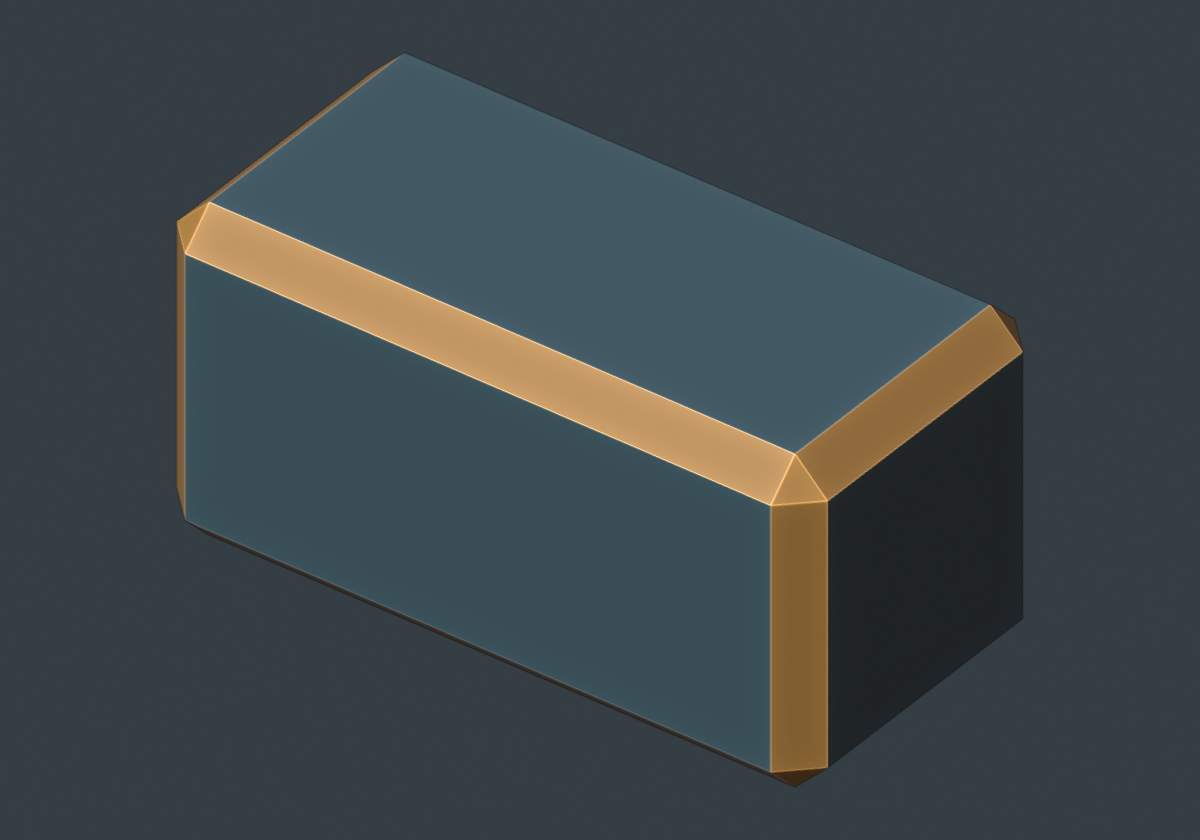
ベベルモディファイアーは、対象:辺、幅のタイプ:オフセット、セグメント:1、限定方法:なし。角を丸めず、一段の面取りにして幅を見やすくしています。
比較画像のXは右側の帯の横幅、Yは上側の帯の縦幅です。同じ角を同じ倍率で上から見ています。数値はBlender単位です。
操作はWindowsの標準キーマップで説明しています。他OSでの操作は未確認です。スケールの適用と、ベベルモディファイアー自体の「適用」は別の操作です。