モデリング
Blenderのブーリアンで穴が見えないときの確認
ブーリアンを「差分」にしても穴が見えない場合、切り抜き用オブジェクトが穴を覆っていることがあります。まず切り抜き用の方だけを非表示にして、結果を確認します。
この記事では、厚みのある本体に別のメッシュを重ねて穴を開ける例を使います。本体を青灰色、切り抜き用をオレンジで表示しています。
切り抜き用オブジェクトを隠して確認する
- オブジェクトモードで、穴を開けたい本体を選びます。画面右側のレンチのタブでブーリアンを開き、「差分」と、切り抜き用メッシュが指定されていることを確認します。
- 今度は切り抜き用メッシュだけを選び、H で非表示にします。
- 本体に穴が見えれば、切り抜きはできています。切り抜き用メッシュを動かして調整するときは、画面右上のオブジェクト一覧(アウトライナー)で、その行の閉じた目のアイコンを押して再表示します。
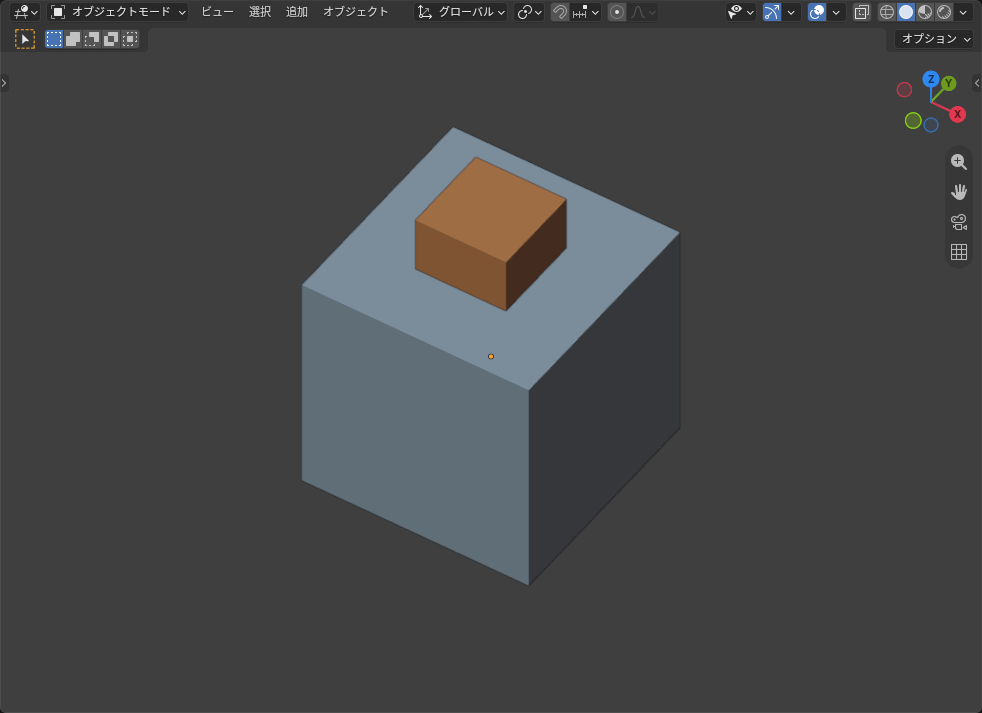
差分は設定済みですが、切り抜き用メッシュが見えています。
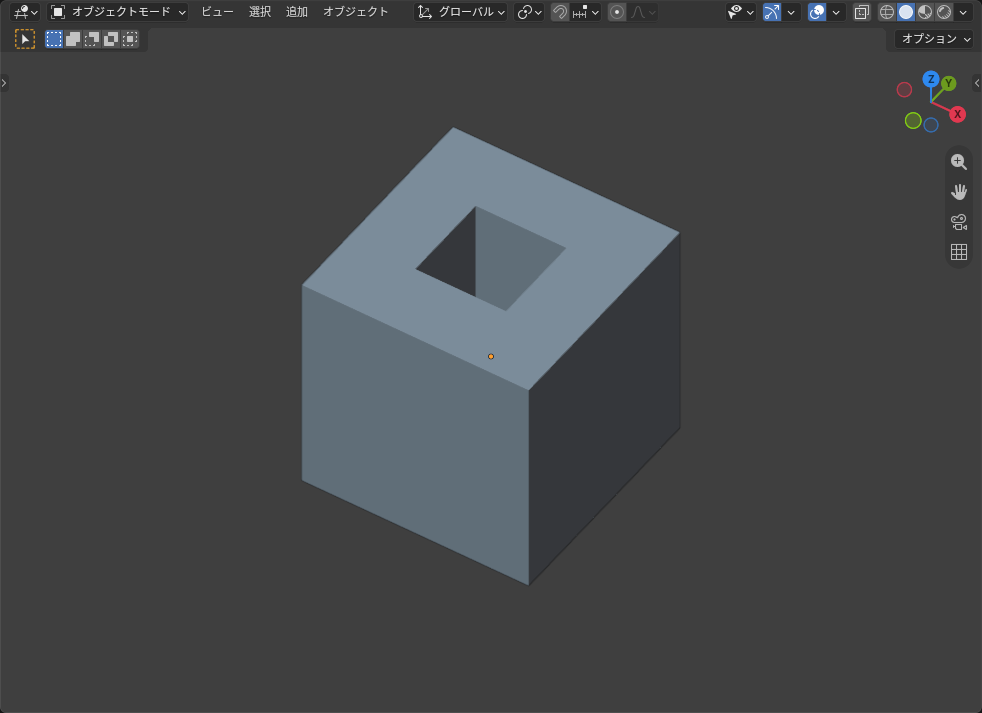
本体の穴が見えるようになりました。
同じ視点・倍率の実画面です。画像を開くと拡大できます。
ブーリアンの設定場所
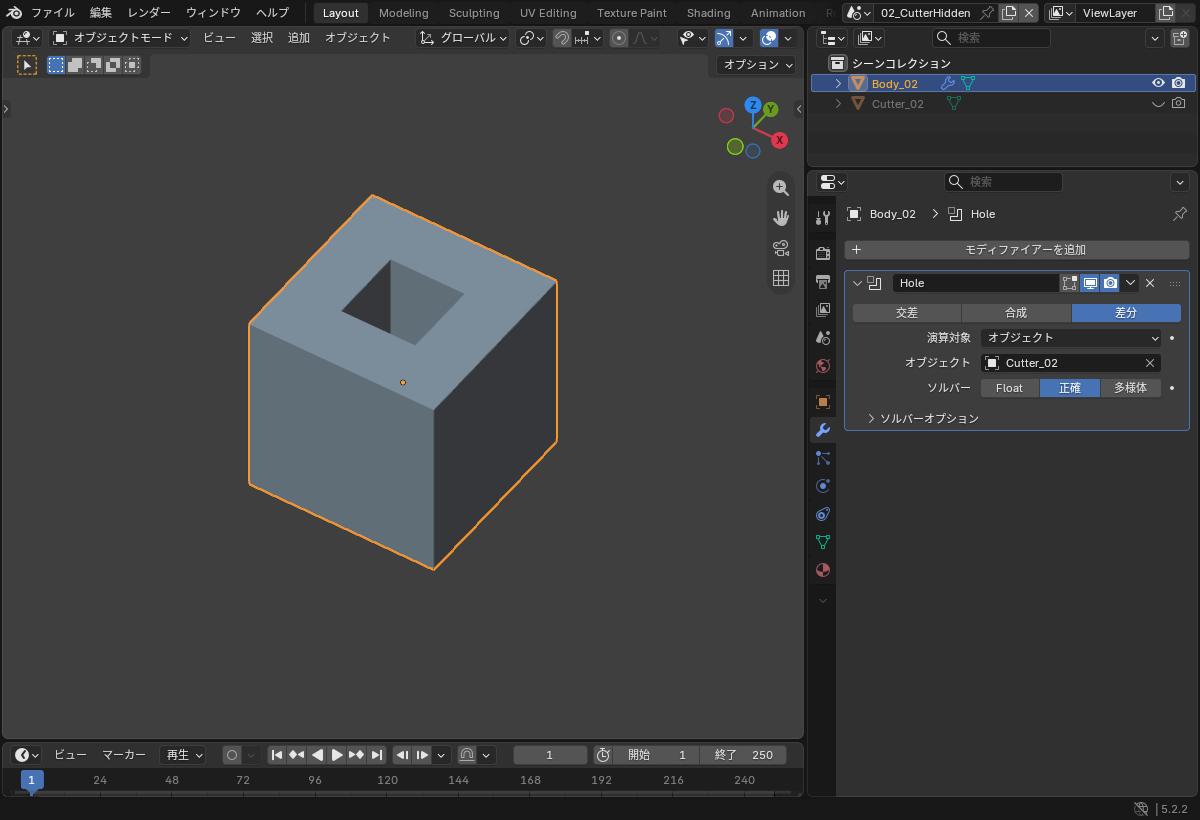
Body_02が本体、Cutter_02が切り抜き用です。英語表示の「差分」は「Difference」です。
隠しても変化がなければ、本体側のブーリアンの対象と、2つのメッシュが実際に重なっているかを確認します。貫通穴にするには、切り抜き用メッシュを本体の反対側まで通します。
レンダーでも切り抜き用を隠す
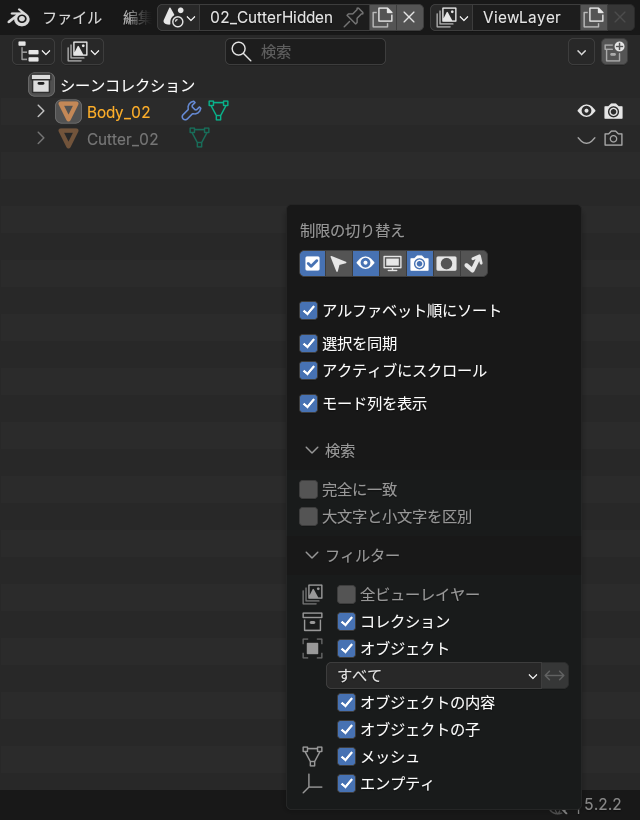
H は作業画面での非表示です。レンダー画像にも切り抜き用メッシュを出さない場合は、アウトライナーの切り抜き用メッシュの行にあるカメラのアイコンをOFFにします。
カメラの列が見えなければ、アウトライナー右上のフィルター(漏斗のアイコン)を開き、制限の切り替えにあるカメラをONにして列を表示します。その後、対象の行でOFFにしてください。
カメラ列の表示設定と対象の行(画面を見る)
削除すると穴が消える場合
未適用のブーリアンは、切り抜き用メッシュを参照して形を計算しています。削除すると参照先がなくなるため、穴も消えます。削除直後なら Ctrl + Z で戻し、非表示にします。
形を確定して切り抜き用メッシュを削除する場合は、先に本体側のブーリアンを適用します。適用すると元の形をモディファイアーで調整できなくなるので、ファイルを別名で保存してから進めてください。
- オブジェクトモードで本体を選び、レンチのタブでブーリアンを開きます。
- ブーリアンの見出し右側の下向き矢印から「適用」を選びます。
- アウトライナーで切り抜き用メッシュの行を選び、右クリックの「削除」で削除します。本体に穴が残っていることを確認します。
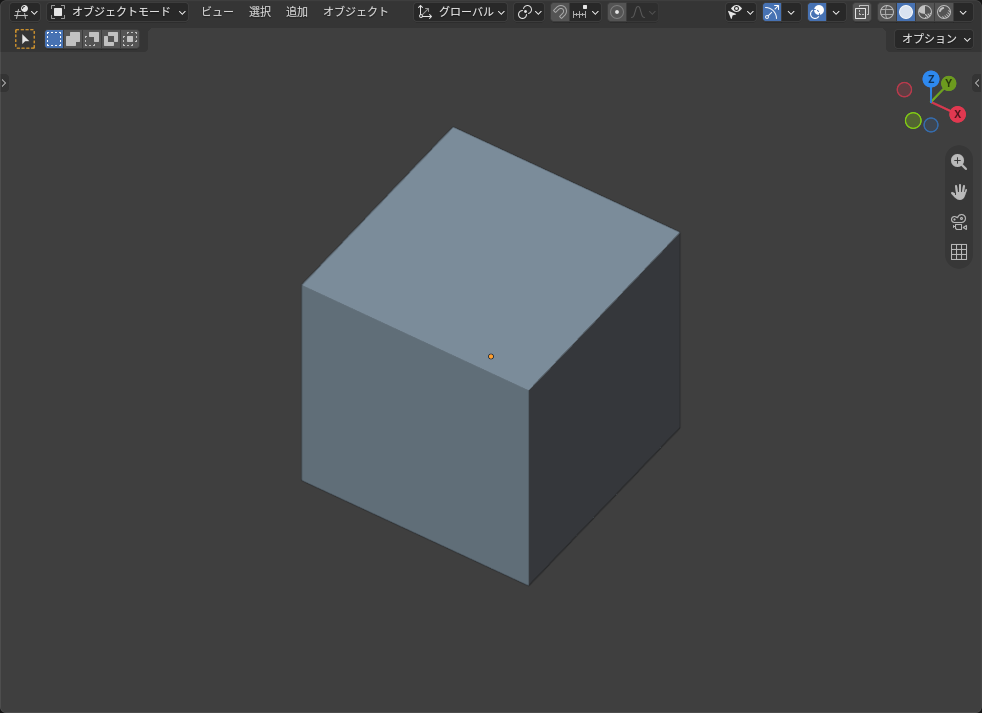
穴が消えます。
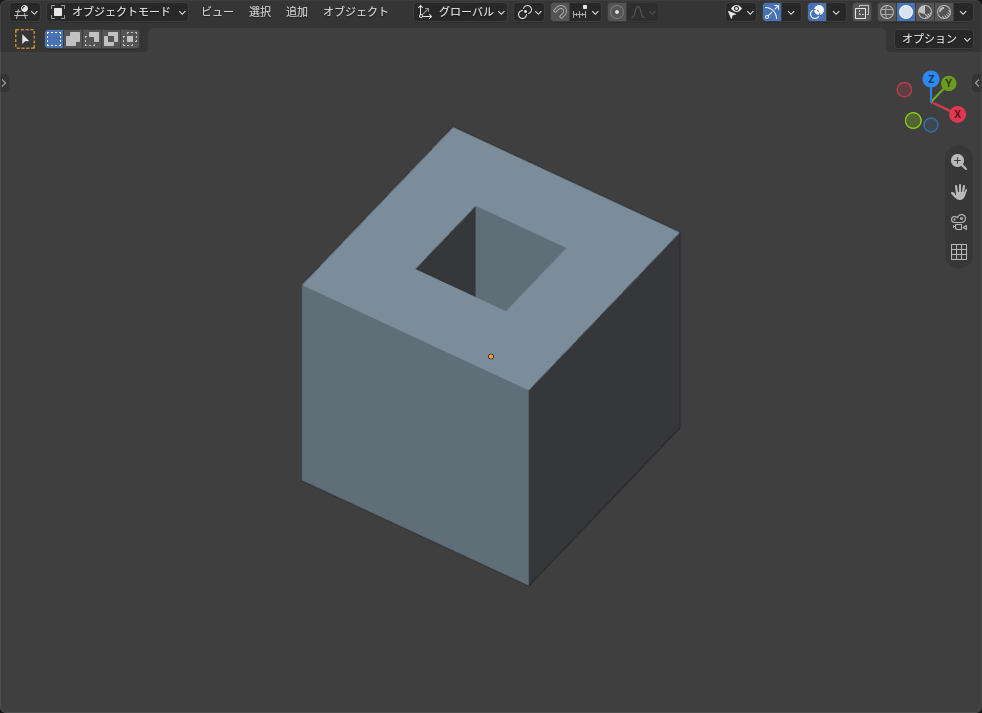
穴の形が本体に残ります。
操作を試せるBlenderファイル
表示・非表示と、適用前後の削除を比べられるファイルです。追加のアドオンやスクリプトは不要です。
「ファイル → 開く」で開くと、切り抜き用メッシュが見える状態から試せます。画面上部のシーン名で切り替えてください。Bodyが本体、Cutterが切り抜き用です。
シーン一覧
| シーン | 内容 |
|---|---|
01_CutterVisible | 切り抜き用メッシュを表示 |
02_CutterHidden | 作業画面とレンダーで非表示 |
03_DeletedBeforeApply | 適用前に削除して穴が消えた状態 |
04_AppliedThenDeleted | 適用後に削除して穴が残った状態 |
穴の形が崩れている場合
対象と重なりが合っていても穴の形が崩れる場合は、本体と切り抜き用に開いた部分や裏返った面がないかを確認します。表裏の調べ方は面の向きの確認方法で解説しています。
Windowsの標準キーマップで確認。例のソルバーは「正確」です。
参考:Blender 5.2 LTS公式マニュアルのBoolean Modifier、Show/Hide(英語、2026年9月26日確認)。