モデリング
Blenderの面が裏返るときの確認と直し方
一部の面の見え方がおかしいときは、まず「面の向き」で表裏を確認します。閉じた箱の面が内側を向いているなら、編集モードで全選択し、Shift + N で外向きに揃えられます。
ただし、厚みのない板には、箱のような内側・外側がありません。こちらは表にしたい側から見て、必要な面だけ反転します。暗く見えるという理由だけで、面が裏返っているとは限りません。
「面の向き」で表裏を確認する
Blenderの面には表と裏があります。面がどちらを向いているかを表す方向が「法線」です。
- モデルが表示されている領域(3Dビュー)の右上にある白い球のアイコンで「ソリッド」表示にします。
- その左にある、重なった丸の「オーバーレイ」アイコン横の下向き矢印を開き、「面の向き」をONにします。オーバーレイ自体がOFFなら、丸のアイコンもONにしてください。
- モデルを外側から見回します。標準テーマでは、こちらに裏を向けている面が赤く表示されます。
「面の向き」の場所(画面を見る)
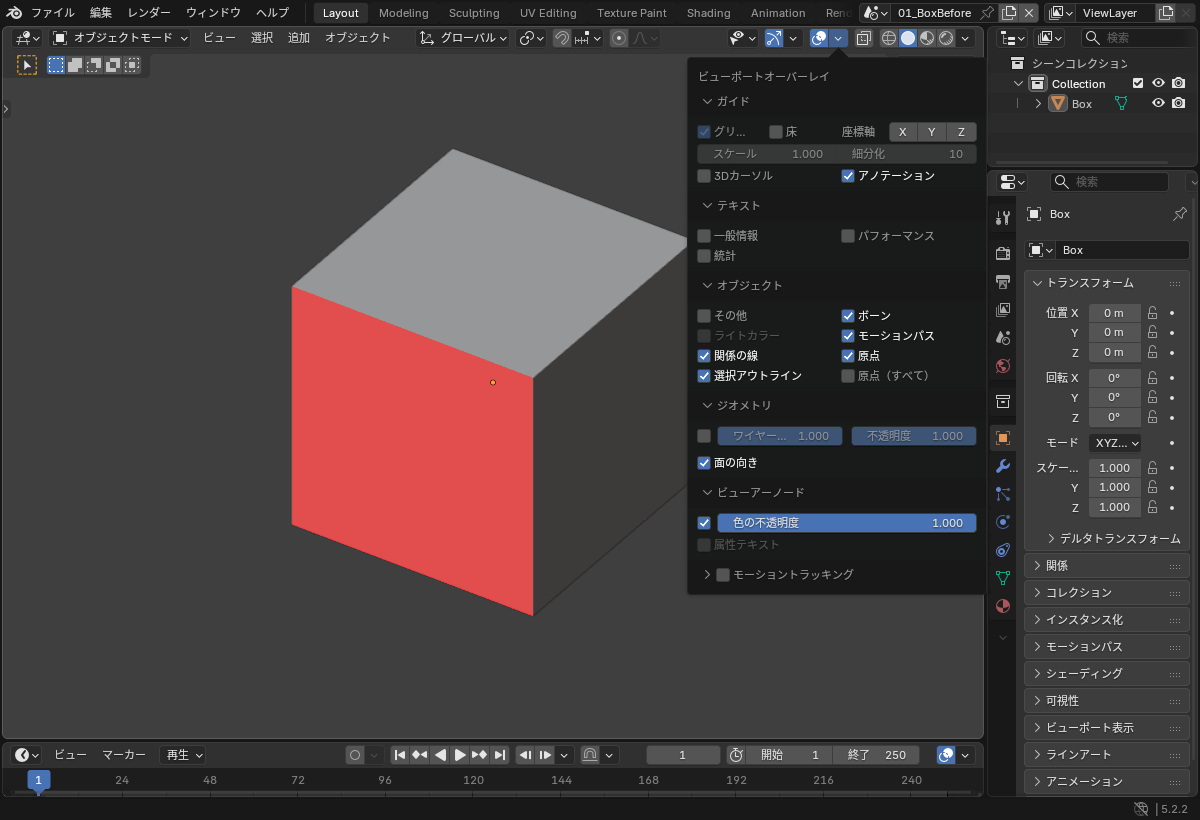
英語表示では「Face Orientation」です。画像を開くと設定の文字を拡大できます。
今回のBlender 5.2.2の標準テーマでは、表側は通常の色のままです。バージョンやテーマによっては青く表示されます。
箱の外側に赤い面があれば、次の手順で向きを揃えます。厚みのない板を裏側から見たときに赤くなるのは正常なので、板状の面の手順へ進んでください。
閉じた立体は外向きに揃える
ファイルを別名で保存し、オブジェクトモードで直したいメッシュだけを選びます。
- モデルが表示されている領域にマウスポインターを移し、Tab で編集モードに入ります。
- A でメッシュ全体を選択します。非表示にした部分がある場合は、先に Alt + H で再表示してください。
- Shift + N を押します。「メッシュ → ノーマル → 面の向きを外側に揃える」でも同じ操作です。
- Tab でオブジェクトモードに戻り、外側から見回して赤い面がなくなったか確認します。
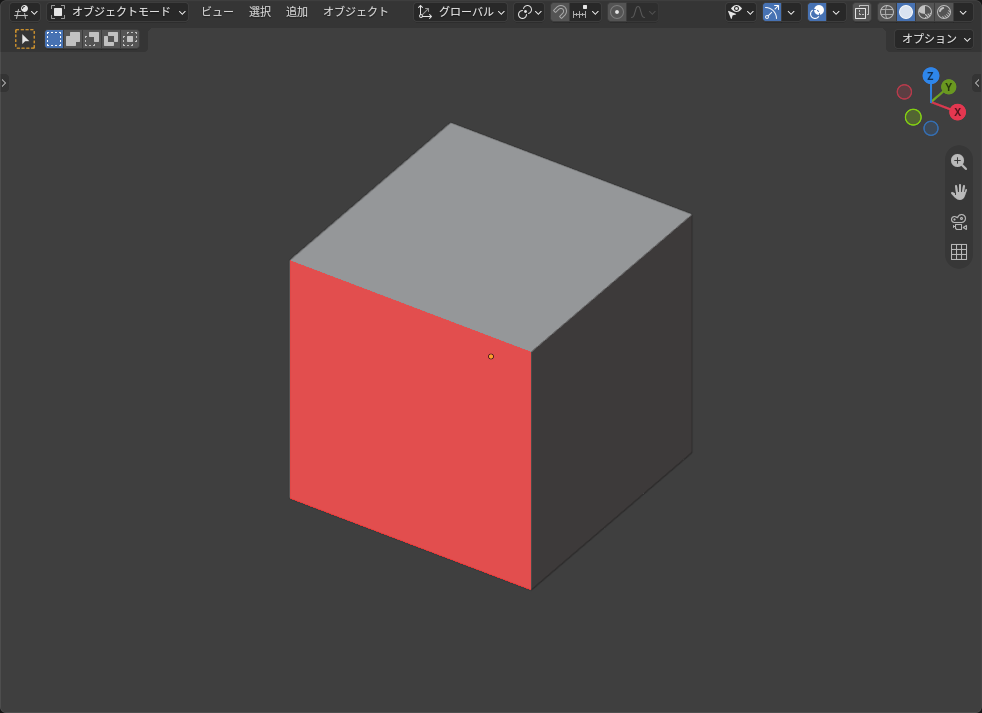
手前の一面だけが内向きです。
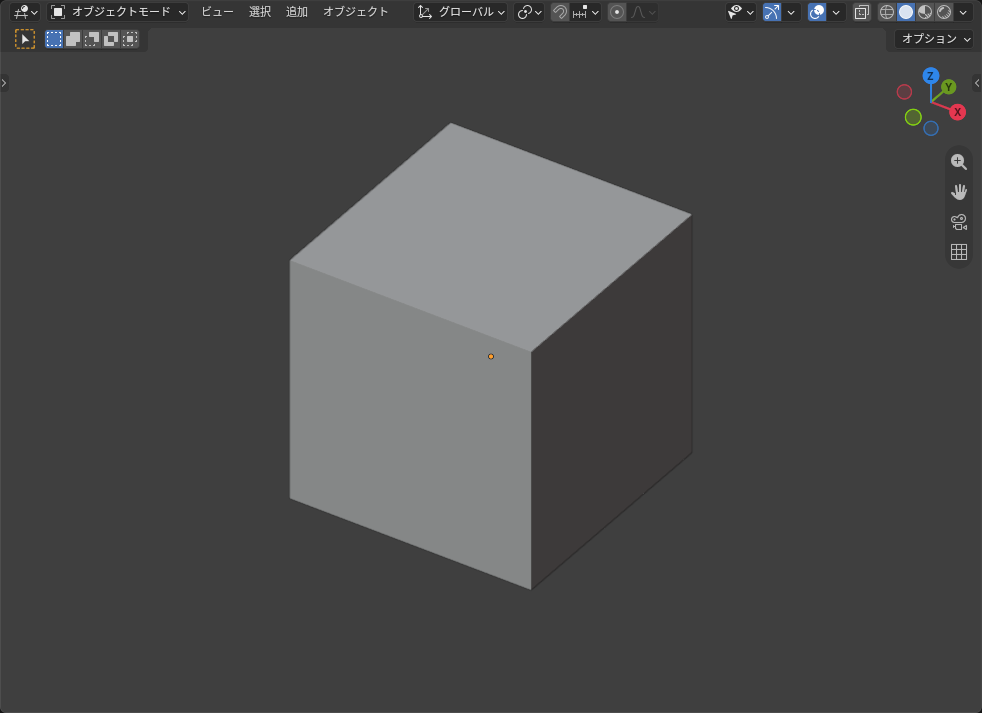
形を動かさず、面の向きが揃いました。
「面の向き」をONにした実画面です。比較は同じ視点・倍率。画像を開くと拡大できます。
選んだ面のつながりをもとに、立体全体の向きを揃える操作です。
板状の面は必要な面だけ反転する
厚みのない平らな面では、再計算だけで意図した表側に揃うとは限りません。表にしたい側から見て赤い場合だけ、次の操作で反転します。
- 対象のメッシュだけを選んで編集モードに入り、キーボード上段の 3 で面選択にします。テンキーの3とは別です。
- Alt + A で選択を解除し、向きを変えたい面をクリックします。複数の面を選ぶ場合は Shift を押しながら追加します。
- Alt + N でノーマルのメニューを開き、「反転」を選びます。「メッシュ → ノーマル → 反転」からも実行できます。
- オブジェクトモードに戻り、同じ側から見て赤色が消えたか確認します。
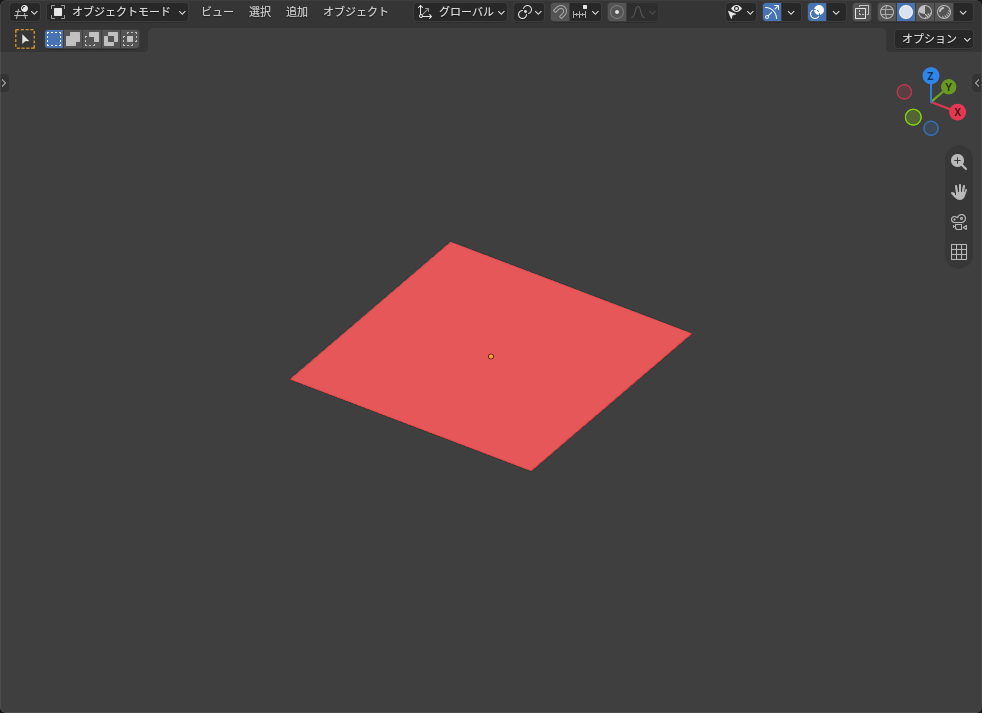
裏側が上を向いています。
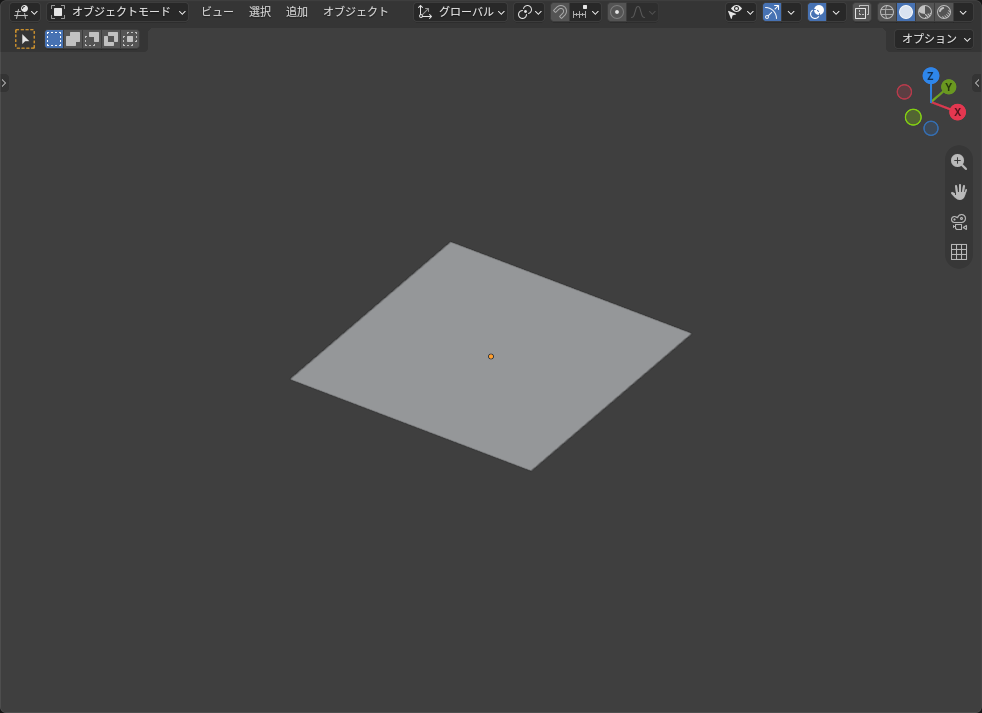
上側が表になりました。
この例では、反転すると上側が表、下側が裏になるため、下から見ると赤く表示されます。
修正後の平面を裏側から見る
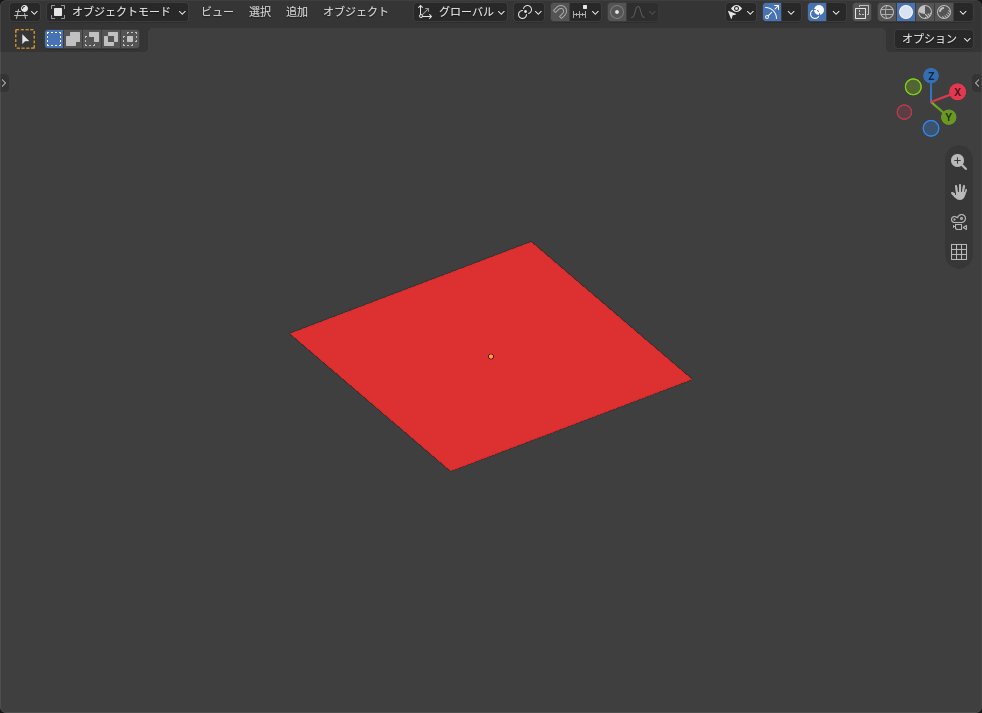
上から見た画像と同じ平面です。視点だけを下へ移しています。
確認が終わったら、オーバーレイの「面の向き」をOFFにして通常表示へ戻します。
操作を試せるBlenderファイル
箱と平面の修正前・修正後を保存しました。追加のアドオンやスクリプトは不要です。
「ファイル → 開く」で開くと、修正前の箱が表示されます。画面上部のシーン名から切り替えてください。「面の向き」はONにしてあります。
シーン一覧
| シーン | 内容 |
|---|---|
01_BoxBefore | 一面が裏返った箱。操作するメッシュはBox |
02_BoxAfter | 面の向きを外側に揃えた箱 |
03_PlaneBefore | 上側が裏になった平面。操作するメッシュはPlane |
04_PlaneAfter | 反転して上側を表にした平面 |
面の向きが合っても見え方がおかしい場合
表裏が正しいのに陰影の線や暗い部分が残るなら、重複面・内部面・スムーズ表示・マテリアルなど、別の原因を切り分けます。複雑なメッシュやカスタム法線の修正は、この記事では扱っていません。
ミラーの中央に実際の隙間がある場合は、法線を直してもつながりません。ミラーで中央がつながらないときの直し方で、頂点の位置とマージを確認してください。
Windowsの標準キーマップ・標準テーマで確認しています。
参考:Blender 5.2 LTS公式マニュアルの面の向きの再計算・反転と面の向きの表示(英語、2026年9月26日確認)。