モデリング
Blenderのミラーで中央がつながらないときの直し方
ミラーで作った左右の間に隙間が残るなら、まず中央の頂点をミラーの境界まで寄せます。「クリッピング」をONにしただけでは、離れた頂点は移動しません。
頂点を寄せても結合しない場合は「マージ」、左右が意図しない位置にできる場合はミラーの基準位置を調べます。ここでは、回転していない右半分のメッシュをX軸でミラーしたモデルを使って説明します。
隙間があるときは中央の頂点を寄せる
対象を選び、画面右側のプロパティのレンチアイコンからミラーモディファイアーを開きます。「ミラーオブジェクト」欄に別のオブジェクトが指定されている場合は、動かす前にミラーの基準位置を調べてください。
欄が空なら「マージ」と「クリッピング」をONにします。マージは左右の頂点を結合する設定です。クリッピングは、左右を折り返す基準の面(ミラーの境界)を、編集中の頂点が通り抜けるのを防ぎます。
ファイルを別名で保存してから進めます。ミラーは未適用のまま操作できます。
- モデルが表示されている領域にマウスポインターを移し、Tab で編集モードに入り、キーボード上段の 1 で頂点選択にします。Numpad 1 で正面から見ます。テンキーがなければ「ビュー → 視点 → 前」を使えます。
- Alt + A で選択を解除します。透過表示がOFFなら Alt + Z でONにし、B のボックス選択で、元のメッシュのつなぎ目にしたい端の頂点だけを奥側も含めて選びます。
- 同じ領域の上部にある座標系の欄(初期状態では「グローバル」)を「ローカル」にし、G → X で境界へ寄せます。右半分を作っているなら左方向です。境界で止まったところでクリックして確定します。
頂点が境界に達すると、クリッピングによってそこで止まり、マージが有効なら左右が結合します。外側の頂点まで選んで動かすとモデルの幅も変わるので、選択範囲に注意してください。
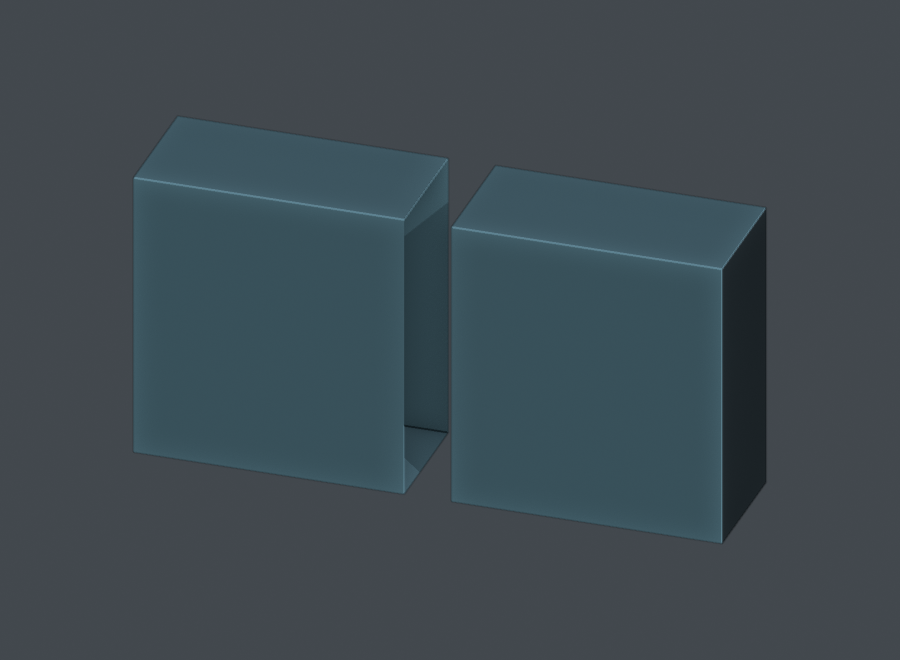
中央の頂点が離れています。
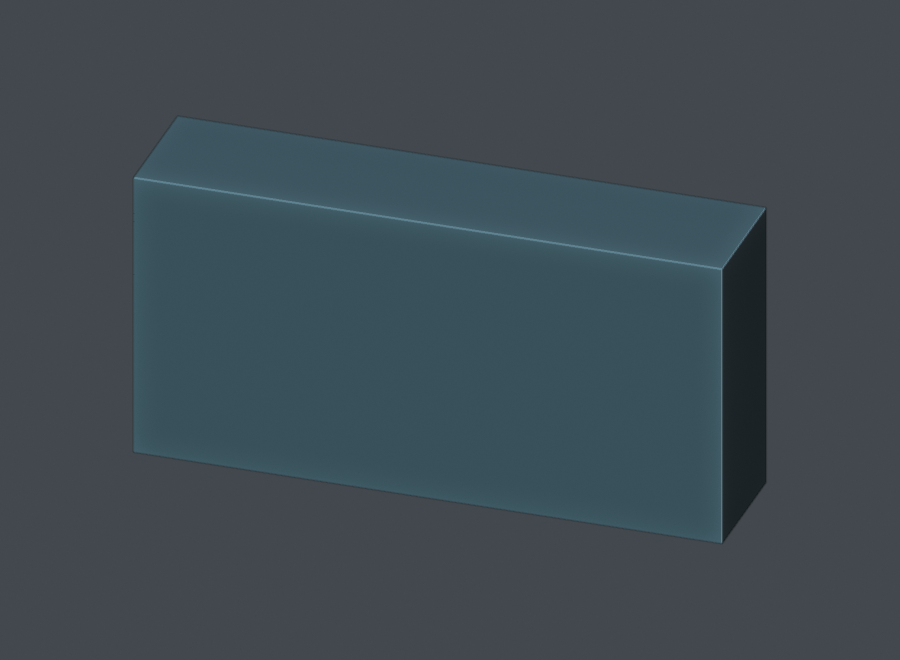
外側の頂点は動かさず、中央をつなげています。
同じ視点・倍率で比較しています。画像を開くと拡大できます。
クリッピングとマージの場所(画面を見る)
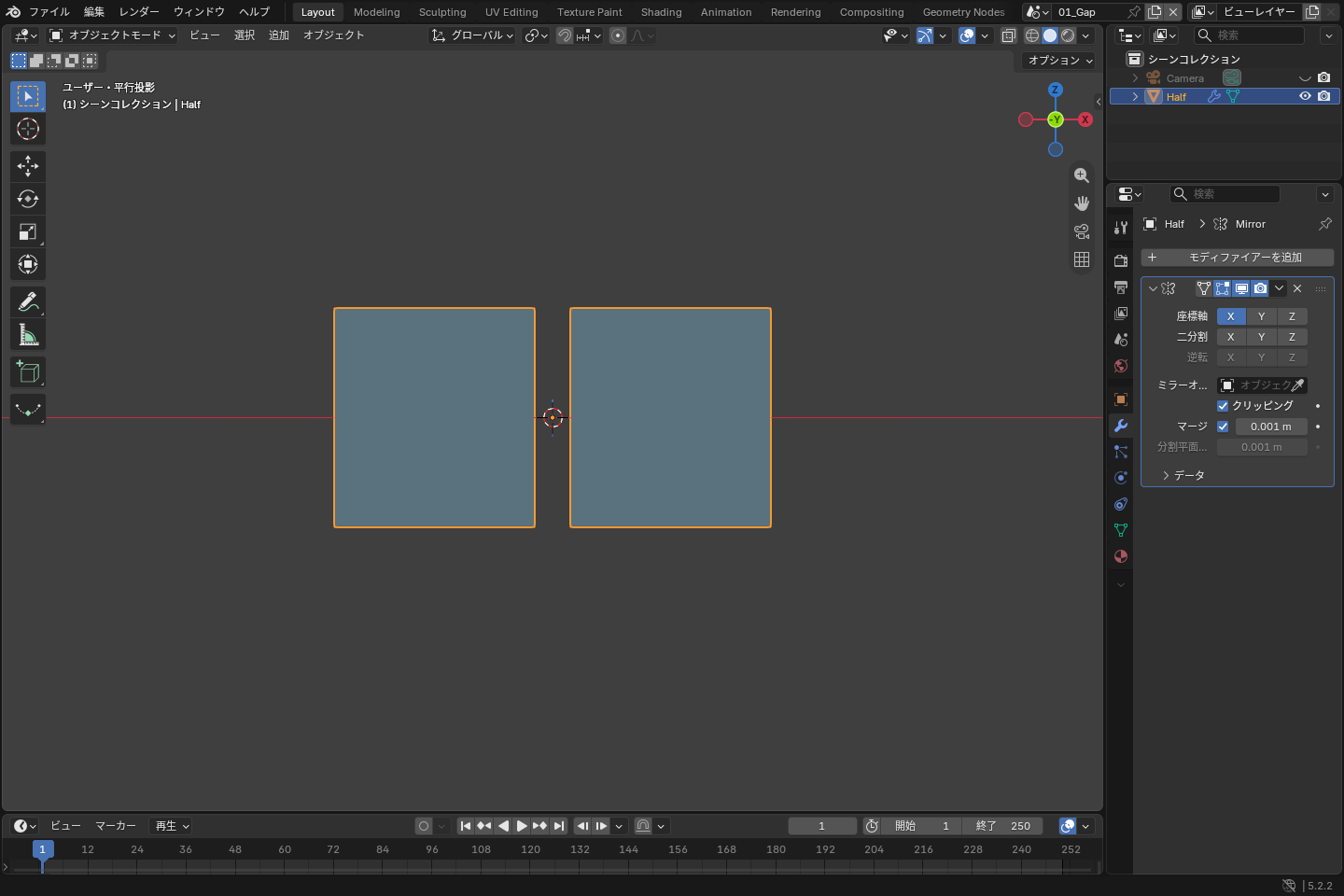
英語表示では「Clipping」「Merge」です。マージの横の数値が結合する距離です。画像を開くと設定欄を拡大して読めます。
つながった頂点を後から境界から離したいときは、クリッピングを一時的にOFFにします。
重なって見えるのにつながらないとき
中央の頂点が同じ位置にあっても、「マージ」がOFFなら左右は結合されません。 ミラーモディファイアーのマージをONにします。
結合する距離よりも頂点が離れていると、マージがONでも隙間は残ります。まずは上の手順で中央へ寄せてください。距離の数値を大きくして隙間を埋めようとすると、残したい形まで中央へ寄ることがあります。
左右の位置がおかしいときはミラーの基準を確認する
頂点を寄せる操作やマージで直った場合、原点を変える必要はありません。 左右が意図しない位置にできる場合に、ここを調べます。
レンチアイコンのミラーモディファイアーで、「クリッピング」の上にある「ミラーオブジェクト」(Mirror Object)欄を見てください。指定がある場合は、そのオブジェクトの位置と向きが基準です。以下の原点変更へは進まず、指定先が意図したものかを確認します。指定を不用意に消すと、ミラーの位置も変わります。
欄が空の場合、境界はモデル自身の原点を通ります。オブジェクトモードで選択したときのオレンジの点が原点です。画面やワールド座標の中央とは限りません。
原点が意図した境界からずれていて、平面に揃った端を新しい境界にしたい場合だけ、次の手順でそこへ移します。
原点の変更は、ほかのモディファイアーや回転などの基準にも影響します。別名保存で戻せる状態にして試してください。
- 編集モードで、中央にしたい端の頂点だけを奥側も含めて選びます。
- Shift + S →「カーソル → 選択物」で、3Dカーソルを選んだ頂点の中央へ移します。
- オブジェクトモードへ戻り、「オブジェクト → 原点を設定 → 原点を3Dカーソルへ移動」を選びます。「マージ」をONにして、左右のつながりを見ます。
元の半分のメッシュはその場に残り、ミラーでできる側の位置が変わります。「原点をジオメトリへ移動」では半分の形の中央に原点が来るため、つなぎたい端と一致するとは限りません。
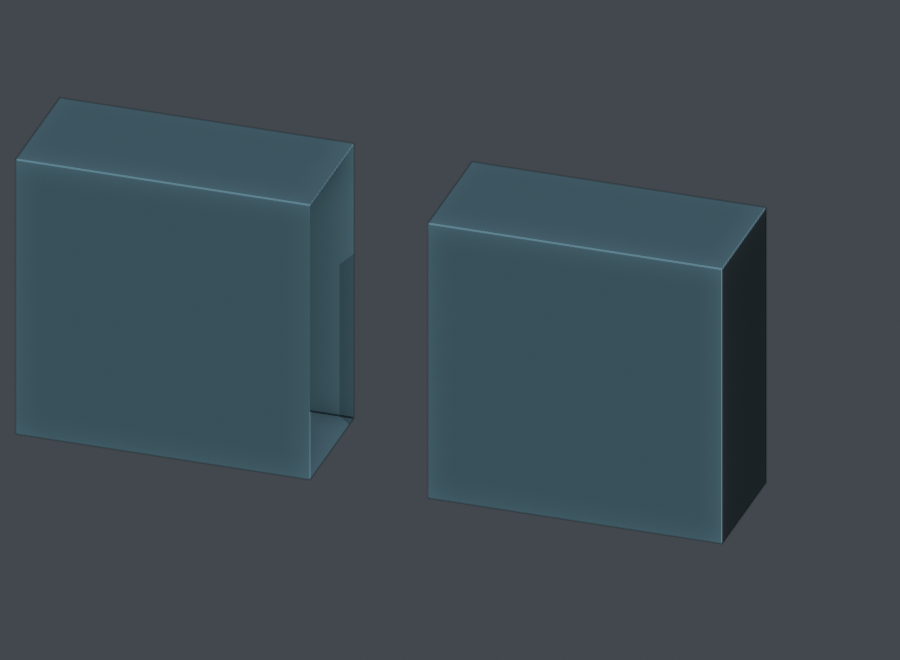
右半分の端とミラーの境界が一致していません。
右半分は動かず、左半分が端につながります。
操作を試せるBlenderファイル
隙間がある状態、修正後、マージのON/OFF、原点の位置違いを6シーンに分けて保存しました。追加のアドオンやスクリプトは不要です。
「ファイル → 開く」で開くと、最初は隙間がある 01_Gap です。画面上部のシーン名から切り替えられます。操作するメッシュは Half です。
シーン一覧
| シーン | 内容 |
|---|---|
01_Gap | マージ・クリッピングともON。中央の頂点はまだ離れている |
02_Clipped | 編集モードで中央の頂点だけを境界まで寄せた後 |
03_MergeOff / 04_MergeOn | 頂点が境界上にある状態で、マージがOFF / ON |
05_OriginOffset / 06_OriginFixed | 原点がつなぎたい端からずれた状態 / 端へ移した後 |
マージOFFとONは、表面の見た目だけではほぼ区別できません。比較するときは、ミラーモディファイアーの「マージ」欄も見てください。
隙間はないのに線が残る場合
すでに結合されているのに陰影の線が残る場合は、中央の内部面、重複した面、法線やスムーズ表示など、別の原因を調べる必要があります。
面の表裏が逆かを調べるには、面の向きの確認と直し方を参照してください。
Y・Z方向のミラーや、回転したミラーオブジェクトを使う場合は、移動する軸と基準面が変わります。
つなぎ目を直した後、面取りの幅が揃わない場合は、ベベル幅が揃わない・変わらないときの直し方も参照してください。
操作はWindowsの標準キーマップで説明しています。
参考:Blender公式マニュアル:ミラーモディファイアー(2026年9月26日確認、5.2 LTS)。